Biz Benrie インストール手順 読み込まれました

インストール
install
Standardプラン2週間無料キャンペーン実施中
Freeプランをご希望の方へ
手順 1
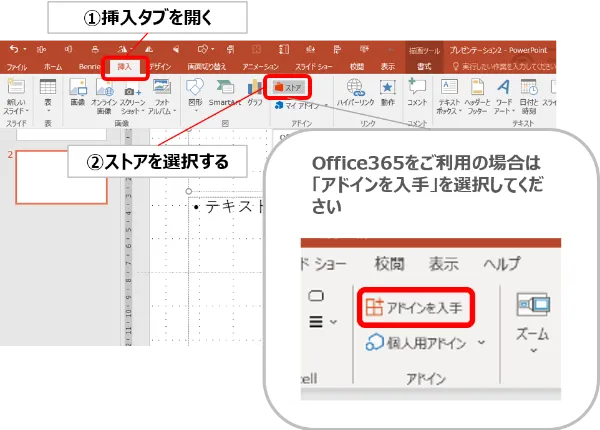
①挿入→②ストアを開きます
PowerPointを起動して「挿入」から「ストア」を開きます
※Office 365ご利用の場合は「挿入」から「アドインを入手」となります
手順 2
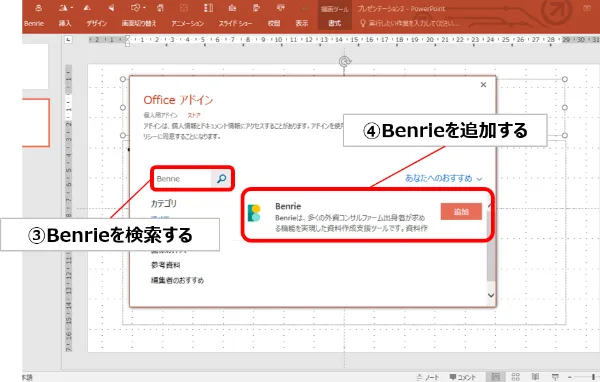
③Benrieで検索→④Benrieを追加します
Officeアドインのポップアップが出てきたら検索バーで「Benrie」と検索し、「追加」ボタンにより機能を追加します
手順 3
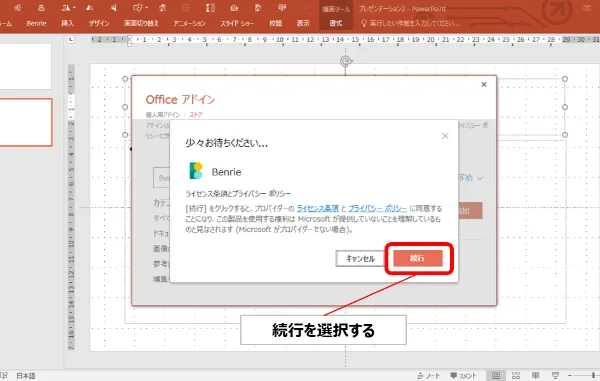
続行ボタンを選択します
手順 4
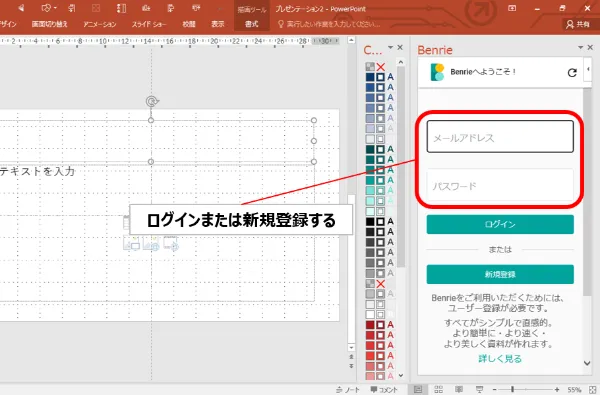
ホームにBenrieが追加されたら、Benrieを開き、画面右側にBenrieが表示されたらログインまたは新規登録します
Lite,Standardプランをご希望の方へ(Windows版)
※アイコン・画像呼び出しについてはFreeプランのインストール方法を実行してください

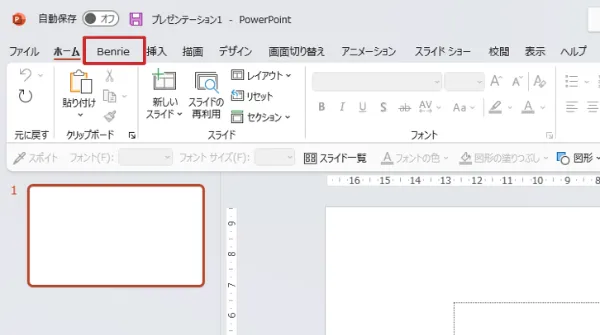
手順 2
PowerPointを開き、タブにBenrieがあることを確認します
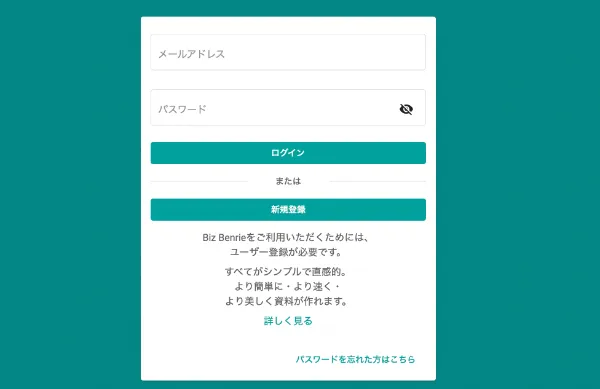
手順 3
PPT内Benrieタブをクリック、ライセンス認証から会員登録をします
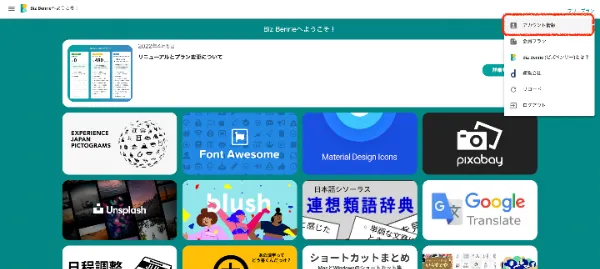
手順 4
会員登録後、右上のメニューから「アカウント情報」を選択します
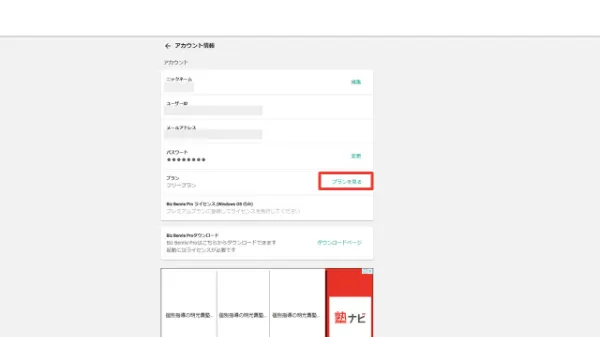
手順 5
「プランを見る」をクリックし、
Liteプラン/Standard プランへの登録を行う
手順 6
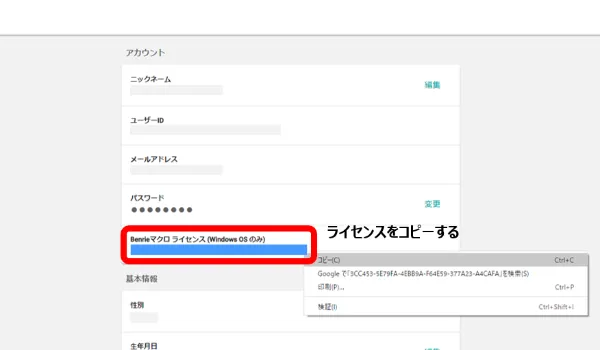
アカウント情報の「Biz Benrie Standard ライセンス (Windows OS のみ)」のライセンスをコピーします
手順 7
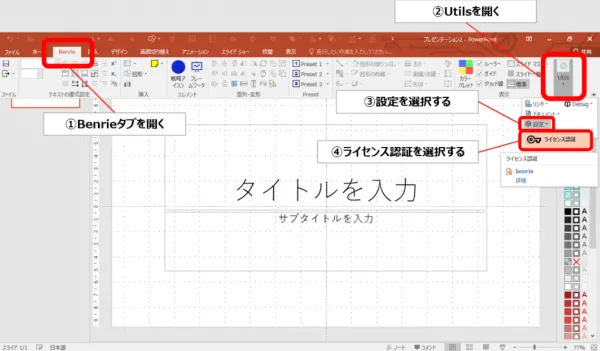
PPT内Benrie→Utils→ライセンス認証を選択します
手順 8
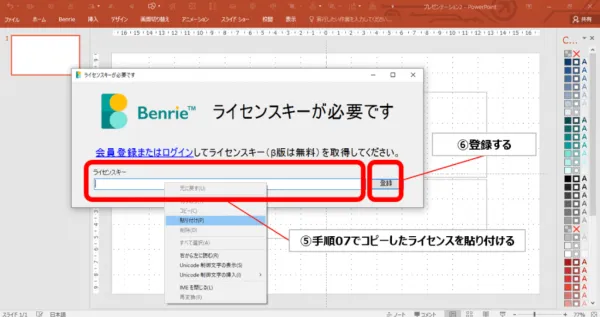
手順6でコピーしたライセンスを貼り付けて完了です!
Lite,Standardプランをご希望の方へ(Mac版)
※アイコン・画像呼び出しについてはFreeプランのインストール方法を実行してください
※Mac版についてはサービスが限定されるため無料でご提供しております
手順 2
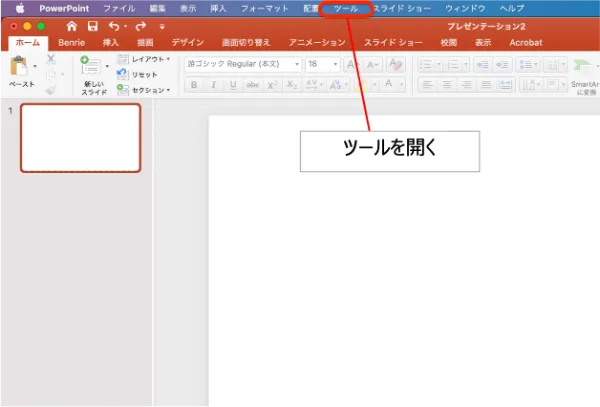
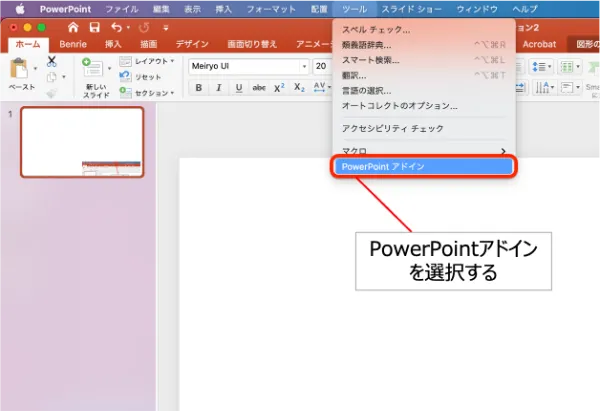
PowerPointを開いてツールタブを開きます
手順 3
ツールのオプション内の「PowerPointアドイン」を選択します
手順 4
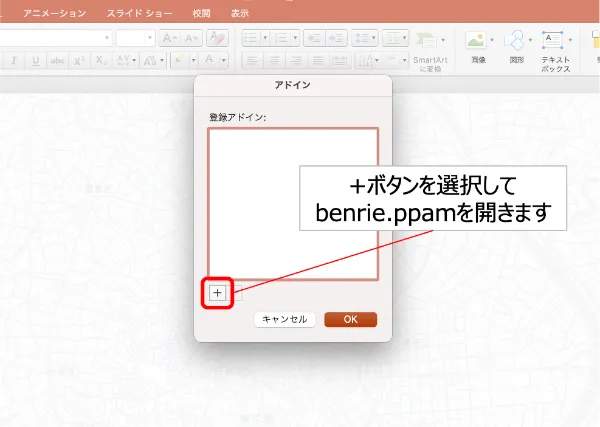
アドインウィンドウ内の「+」ボタンを選択し、自分で保存したところからbenrie.ppamを開きます
手順 5
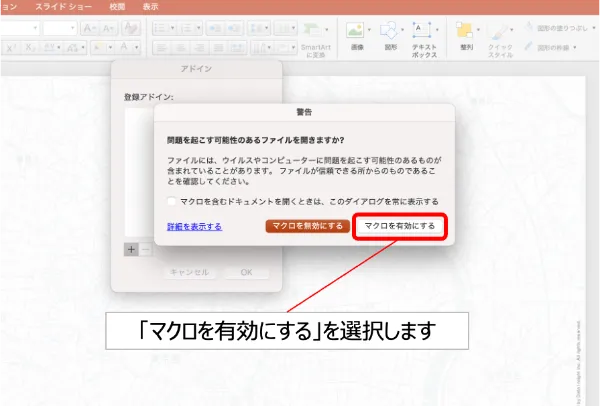
左図のような警告ウィンドウが表示されるので、「マクロを有効にする」を選択します
手順 6
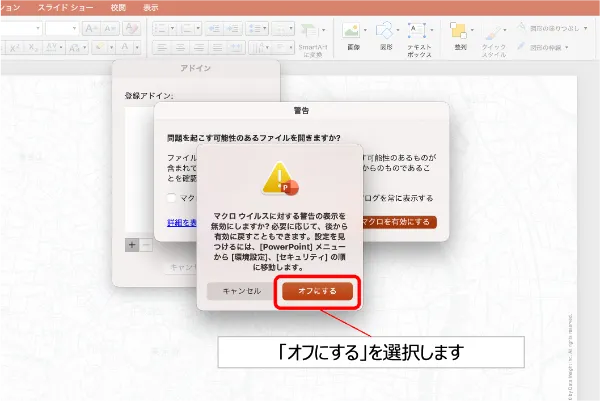
左図のようなウィンドウが表示されるので、「オフにする」を選択してダウンロード完了です!
※警告ウィンドウが生じないように現在開発中です